
目录大纲
在远程办公、企业设备运维需求日益增长的当下,ToDesk 作为轻量化且高性能的远程控制软件,其多设备管理控制台凭借批量管理、跨平台协同、安全稳定等优势,成为个人用户与企业团队的首选工具。无论是需要同时管控多台办公设备的职场人士,还是追求高效运维的企业 IT 人员,掌握从官网下载多设备管理控制台的正确方法,能大幅提升远程协作效率。本文将详细拆解下载流程、安装步骤、系统适配要求及常见问题解决方案,同时融入谷歌、必应 SEO 核心关键词与长尾词,帮助用户快速找到精准答案。
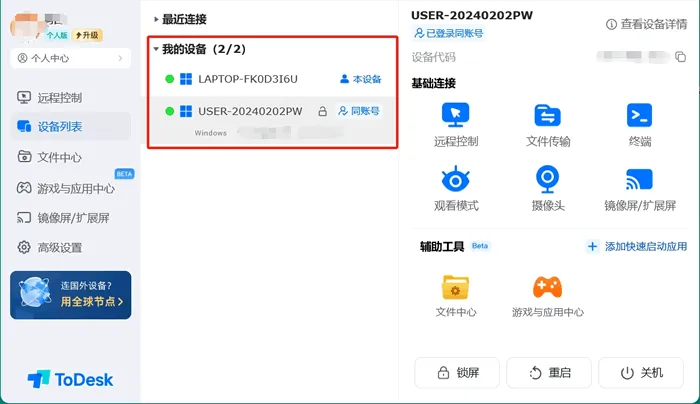
一、ToDesk 多设备管理控制台核心优势(为何选择官网下载?)
ToDesk 多设备管理控制台是针对多终端远程控制场景设计的集中管理工具,支持 Windows、macOS、Linux 等主流操作系统,同时兼容 Android、iOS 移动设备,真正实现 “一端管控多端” 的跨平台协同体验。与第三方渠道相比,从官网下载具有三大核心优势:
- 安全性有保障:官网提供的安装包经过数字签名认证(发布者为 “ToDesk Inc.”),无恶意插件、病毒风险,避免设备信息泄露;
- 版本最新且兼容:实时同步最新功能迭代,支持 Win11、macOS 10.12 及以上、麒麟 / 统信 UOS 等国产 Linux 系统,解决旧版本兼容性问题;
- 配套服务完善:可直接获取企业版专享的高速线路、批量部署、设备分组管理等功能,后续技术支持更便捷。
- 核心关键词:ToDesk 多设备管理控制台、远程控制软件、跨平台远程协作;
- 长尾词:ToDesk 官网安全下载渠道、多设备集中管理工具、企业级远程控制软件安装。
二、下载前必看:系统适配要求与准备工作
在下载 ToDesk 多设备管理控制台前,需先确认设备是否满足系统要求,同时做好基础准备,避免下载安装失败:
(一)系统适配清单
| 操作系统 | 具体要求 | 对应安装包类型 |
| Windows | Win7/8/10/11(32/64 位) | .exe 格式(如 ToDesk_B_Host_x64.exe) |
| macOS | 10.12 及以上(2012 年中或更新机型) | .dmg 格式 |
| Linux | 麒麟、统信 UOS、Ubuntu、CentOS 等 | .deb 或 .rpm 格式 |
| 移动设备 | Android 8.0+、iOS 12.0+ | 应用商店直接搜索安装(配合控制台使用) |
(二)准备工作
- 确保设备网络稳定,建议使用有线网络或高速 Wi-Fi,避免下载中断导致安装包损坏;
- 清理浏览器缓存与 Cookie,关闭第三方杀毒软件或防火墙(后续可重新启用),防止拦截下载进程;
- 企业用户提前获取设备组部署码(如 pUxxxJ),便于安装后快速绑定设备分组。
- 长尾词:ToDesk 多设备管理控制台系统要求、Linux 系统 ToDesk 安装准备、企业级设备组部署码获取。
三、分步指南:从 ToDesk 官网下载多设备管理控制台
(一)通用下载入口(所有系统通用)
- 打开浏览器(推荐 Edge、Chrome),输入 ToDesk 官方网址: https://www.todesk.st/,进入官网首页;
- 点击导航栏 “产品” 选项,选择 “企业版”(多设备管理控制台为企业版核心功能,个人版需升级后解锁);
- 下拉页面至 “下载中心”,根据当前设备操作系统选择对应版本,点击 “立即下载”;
- 若无法直接找到下载入口,可直接访问官网下载专区: https://www.todesk.st/download.html,快速定位多设备管理控制台安装包。
(二)分系统下载与安装详解
1. Windows 系统(最常用场景)
下载步骤:
- 选择 “Windows 企业版控制台”,下载 .exe 安装包(文件大小约 1.48MB,MD5 校验码可在官网查询核对);
- 建议将安装包保存至固定路径(如 D:\ToDesk\),便于后续命令行操作。
- 安装方式:
- 普通安装:双击安装包,勾选用户协议,选择 “快速安装” 或 “自定义安装”(建议自定义选择非系统盘路径),点击 “安装”,等待 1-2 分钟完成;
- 命令行静默安装(企业批量部署):
- 打开命令提示符(以管理员身份运行);
- 输入安装命令:D:\ToDesk\ToDesk_B_Host_x64.exe /S(S 为大写,需替换为实际安装包路径);
- 如需同时绑定设备组,输入组合命令:D:\ToDesk\ToDesk_B_Host_x64.exe /S && "C:/Program Files/ToDesk Agent/ToDesk_Host.exe" -deploy pUxxxJ(pUxxxJ 替换为实际部署码);
- 可将命令保存为 .bat 文件,双击即可批量完成安装与绑定。
2. macOS 系统
下载步骤:
- 选择 “macOS 企业版控制台”,下载 .dmg 格式安装包;
- 下载完成后,双击安装包解压,将 ToDesk 应用拖拽至 “应用程序” 文件夹即可完成安装;
- 注意:macOS 需在 “系统设置 - 安全性与隐私” 中允许 “来自已识别开发者” 的应用,避免安装被拦截。
3. Linux 系统(以 Ubuntu、CentOS 为例)
下载步骤:
- 根据系统版本选择对应的 .deb(Ubuntu/UOS)或 .rpm(CentOS)安装包,可通过官网直接下载或终端命令获取;
- Ubuntu 示例命令(直接下载并安装)。
- 安装与绑定:
- Ubuntu 系统:
- 安装命令:dpkg -i todesk_host-xxxx-uos-amd64.deb;
- 设备绑定:/opt/todesk_host/bin/ToDesk_Host -deploy pUxxxJ(pUxxxJ 为部署码);
- CentOS 系统:
- 安装命令:rpm -ivh todesk_host-xxxx.rpm;
- 设备绑定:/opt/todesk_host/bin/ToDesk_Host -deploy pUxxxJ;
- 权限问题解决:若提示权限不足,在命令前添加 sudo 提升权限(如 sudo dpkg -i todesk_host-xxxx.deb)。
- 核心关键词:ToDesk 控制台 Windows 下载安装、macOS 多设备管理工具安装、Linux 远程控制软件部署;
- 长尾词:ToDesk 命令行静默安装教程、Ubuntu 系统 ToDesk 绑定设备组、企业批量部署 ToDesk 步骤。
四、常见问题与解决方案(下载安装避坑指南)
(一)下载失败 / 安装包损坏
- 原因:网络波动、浏览器缓存干扰、下载路径含中文或特殊字符;
- 解决方案:
- 切换有线网络,清除浏览器缓存后重新下载;
- 核对安装包大小与官网一致,若不一致则重新下载;
- 将安装包保存至纯英文路径(如 D:\ToDesk\),避免路径干扰。
(二)安装时被系统拦截
- 原因:杀毒软件误判、系统权限不足、macOS 未允许第三方应用;
- 解决方案:
- 暂时关闭杀毒软件 / 防火墙,安装完成后重新启用;
- 右键点击安装包,选择 “以管理员身份运行”(Windows);
- macOS 前往 “安全性与隐私” 允许对应应用,Linux 用 sudo 提升权限。
(三)安装成功但无法绑定设备组
- 原因:部署码错误、网络延迟、安装后未等待服务启动;
- 解决方案:
- 核对部署码是否为企业管理员分配的有效码(格式如 pUxxxJ);
- 在命令中添加等待时长,如 Windows 系统:D:\ToDesk\ToDesk_B_Host_x64.exe /S & timeout /t 9 & "C:\Program Files/ToDesk Agent/ToDesk_Host.exe" -deploy pUxxxJ(等待 9 秒后绑定);
- 重启设备后重新执行绑定命令。
(四)系统不兼容
- 原因:设备系统版本低于最低要求(如 WinXP、macOS 10.11 及以下);
- 解决方案:升级操作系统至兼容版本,或联系 ToDesk 技术支持获取旧版兼容安装包(仅建议紧急场景使用)。
- 长尾词:ToDesk 下载失败解决方案、ToDesk 设备组绑定失败处理、ToDesk 安装被系统拦截怎么办。
五、总结:官网下载的核心价值与后续使用建议
从 ToDesk 官网下载多设备管理控制台,是保障使用安全、功能完整性的最佳方式。无论是个人用户的多设备远程控制,还是企业团队的批量运维管理,遵循 “确认系统适配 - 官网精准下载 - 按系统分步安装 - 解决常见问题” 的流程,即可快速上手。
后续使用建议:
- 安装完成后,及时登录 ToDesk 账号(支持手机号、邮箱、微信登录),开启二次验证与设备黑白名单功能,提升远程控制安全性;
- 企业用户可对接公司 AD 域或飞书账号,实现成员账号批量导入与统一管理,进一步提升运维效率;
- 若需使用隐私屏、自定义海报等高级功能,可升级至专业版或企业版,解锁更多高效协作工具。
- 核心关键词:ToDesk 多设备管理控制台、官网下载指南、远程控制软件安装教程;
- 长尾词:ToDesk 控制台后续使用技巧、企业远程运维高效工具、跨平台多设备管理解决方案。