
目录大纲
在远程协作、教学演示、技术支持等场景中,屏幕录制功能已成为不可或缺的工具。ToDesk 作为跨平台远程控制软件的佼佼者,其内置的屏幕录制插件凭借低资源占用、高清录制、多格式输出等优势,深受全球用户青睐。但许多用户在官网下载该插件时,常因操作系统差异、权限设置不当或下载路径不清晰等问题受阻。本文将详细拆解从 ToDesk 官网下载、安装并激活屏幕录制插件的完整流程,覆盖 Windows、macOS、Linux 三大主流系统,同时解答常见问题,帮助你快速掌握这一实用功能。
一、下载前必看:ToDesk 屏幕录制插件核心优势与系统要求
在开始下载前,先明确 ToDesk 屏幕录制插件的核心价值与兼容性要求,避免因设备不匹配导致下载后无法使用。
1. 插件核心优势
- 无需额外安装:与 ToDesk 主程序深度集成,下载主软件后即可激活录屏功能,无需单独安装插件包;
- 跨平台兼容:支持 Windows 7/10/11、macOS 10.13+、Linux(Ubuntu/Debian 等),同时适配手机、平板及 Web 端;
- 高清低延迟:采用 RTC 引擎优化,录制过程中系统资源占用率低于 5%,支持 1080P/60fps 高清录制,不影响远程操作流畅度;
- 隐私安全保障:录制文件默认存储在本地设备,不上传云端,避免敏感信息泄露;
- 多场景适配:可选择录制全屏、指定区域,支持系统声音、麦克风音频同步录制,满足教学、会议、游戏录制等多种需求。
2. 最低系统要求
| 操作系统 | 处理器 | 内存 | 存储空间 | 网络要求 |
| Windows | Intel Core i3 及以上 | 4GB+ | 100MB+ 空闲空间 | 稳定网络(下载安装用) |
| macOS | Apple M1 或 Intel Core i5 及以上 | 4GB+ | 100MB+ 空闲空间 | 稳定网络(下载安装用) |
| Linux | Intel Core i3 及以上 | 4GB+ | 100MB+ 空闲空间 | 稳定网络(下载安装用) |
二、分步指南:从 ToDesk官网下载并激活屏幕录制插件
ToDesk 屏幕录制功能并非独立插件,而是集成在主程序中,需先下载官网正版 ToDesk 软件,再通过权限设置激活录屏功能。以下是分系统详细步骤:
1. 通用前提:通过官网获取正版软件(所有系统适用)
为保障软件安全性与功能完整性,必须通过 ToDesk 官方网站下载,避免第三方平台的篡改版本。
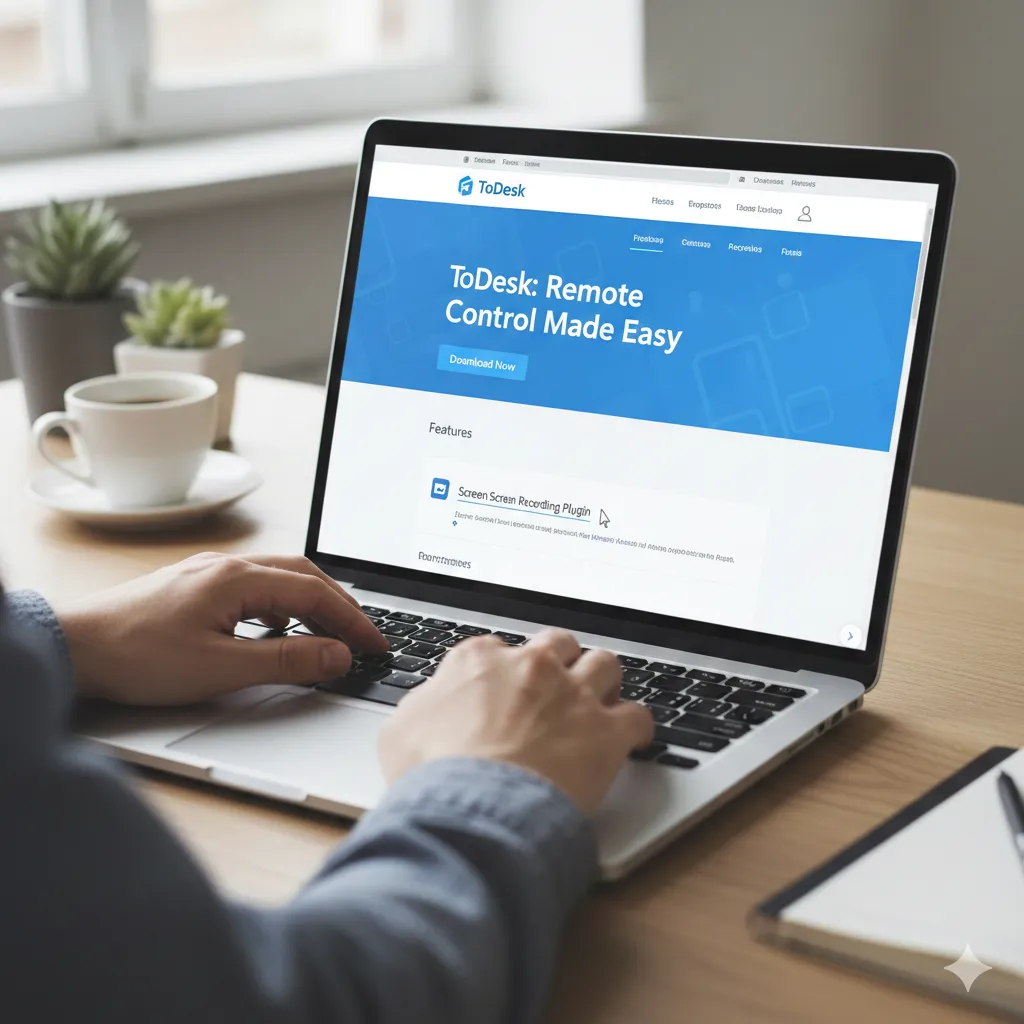
- 打开浏览器(推荐 Chrome、Edge、Safari),输入官网地址:https://www.todeskapp.com/(直接复制访问,避免搜索引擎广告链接);
- 进入官网首页后,点击顶部导航栏的 “下载” 按钮,或滚动至页面底部 “产品下载” 区域;
- 根据当前设备操作系统,选择对应版本(Windows/macOS/Linux),点击 “立即下载”(个人用户推荐 “免费版”,已包含完整录屏功能);
- 下载完成后,核对安装包大小与官网标注一致(如 Windows 版约 30MB),右键查看 “数字签名”,确认发布者为 “ToDesk Inc.”,避免文件损坏或篡改。
2. Windows 系统:安装并激活屏幕录制插件
Windows 系统是 ToDesk 录屏功能的主流使用场景,操作流程如下:
- 双击下载的安装包,勾选 “同意用户协议”,点击 “自定义安装” 可修改安装路径(默认路径为 C:\Program Files\ToDesk);
- 若安装时弹出安全软件拦截提示,暂时退出杀毒软件(如 360 安全卫士、腾讯电脑管家),右键点击安装包选择 “以管理员身份运行”,在用户账户控制(UAC)弹窗中点击 “是”;
- 安装完成后,自动启动 ToDesk 软件,无需注册登录,点击 “跳过” 即可进入主界面(登录账号可同步录制设置,可选操作);
- 激活屏幕录制权限:首次使用录屏功能前,需开启系统权限。点击 ToDesk 主界面左侧 “工具箱”,找到 “屏幕录制” 图标,点击后会弹出 “权限申请” 窗口;
- 按照提示进入 “系统设置 → 隐私和安全性 → 屏幕录制”,找到 ToDesk 程序并勾选授权,返回软件即可正常使用录屏功能;
- 若权限设置后仍无法录制,检查是否安装 .NET Framework 4.8 及以上版本和 Visual C++ Redistributable 运行库,缺失则前往微软官网下载安装后重启电脑。
3. macOS 系统:安装并激活屏幕录制插件
macOS 系统因权限管理较严格,需额外完成辅助功能与屏幕录制权限设置:
- 打开 Safari 或 Chrome 浏览器,访问 ToDesk 官网下载 macOS 版本安装包(.dmg 格式);
- 双击安装包,将 ToDesk 拖拽至 “应用程序” 文件夹,完成安装后在启动台找到并打开软件;
- 首次启动时,软件会提示 “需要辅助功能权限”,点击 “前往设置”,进入 “系统设置 → 隐私与安全性 → 辅助功能”;
- 点击左下角锁形图标,输入电脑开机密码解锁,勾选 ToDesk 程序,授予辅助功能权限;
- 返回 ToDesk 主界面,点击 “工具箱 → 屏幕录制”,此时会再次提示 “需要屏幕录制权限”,再次进入 “隐私与安全性 → 屏幕录制”,勾选 ToDesk 并解锁确认;
- 关闭 ToDesk 软件并重新打开,屏幕录制功能即可激活。若未找到 “屏幕录制” 选项,点击 “+” 号手动添加 ToDesk 程序至权限列表。
4. Linux 系统:安装并激活屏幕录制插件
Linux 系统(以 Ubuntu 20.04 为例)操作步骤如下:
- 访问 ToDesk 官网下载 Linux 版本(.deb 格式),打开终端,进入下载目录(如 cd ~/Downloads);
- 输入命令 sudo dpkg -i todesk_xxx.deb(xxx 为版本号),若出现依赖错误,输入 sudo apt-get install -f 修复依赖后重新安装;
- 安装完成后,在应用列表找到 ToDesk 启动,点击 “工具箱 → 屏幕录制”,按照提示进入系统设置;
- 进入 “设置 → 隐私 → 屏幕录制”,授予 ToDesk 录屏权限,返回软件即可使用。
三、常见问题排查:下载安装失败?这样解决
1. 官网下载速度慢或中断
- 原因:网络带宽受限、服务器并发量高(如高峰时段);
- 解决:切换至手机热点或其他稳定网络,避开晚间 8-10 点高峰时段下载;清除浏览器缓存和 Cookies 后重新访问官网。
2. 安装后找不到屏幕录制功能
- 原因:权限未完全授予、软件版本过旧、系统不兼容;
- 解决:重新检查对应系统的权限设置(辅助功能 + 屏幕录制);前往官网下载最新版本;确认设备满足最低系统要求(如 macOS 需 10.13+)。
3. 录制时无声音或画面卡顿
- 原因:未勾选音频录制选项、系统资源占用过高、防火墙拦截;
- 解决:录制前在 ToDesk 录屏设置中勾选 “系统声音” 或 “麦克风”;关闭其他占用 CPU / 内存的程序;暂时禁用防火墙,若恢复正常则在防火墙设置中允许 ToDesk 网络访问。
4. 安装程序被杀毒软件拦截
- 原因:安全软件误判未知程序;
- 解决:确认下载来源为 ToDesk 官网,将安装包添加至杀毒软件信任列表,或暂时退出安全软件后安装,安装完成后重新启用。
四、总结:高效使用 ToDesk 屏幕录制插件的小技巧
通过 ToDesk 官网下载并激活屏幕录制插件的核心的是:官网获取正版软件 + 完成系统权限设置。该插件无需额外付费,即可满足大部分用户的录屏需求,尤其适合远程教学中记录操作步骤、技术支持时留存问题场景、游戏玩家录制高光时刻等。
为提升使用体验,建议:① 录制前在插件设置中选择合适的视频格式(推荐 MP4,兼容性最强)和分辨率;② 远程录制时确保网络延迟低于 50ms,避免画面模糊;③ 定期更新 ToDesk 软件,获取功能优化与漏洞修复。若遇到复杂问题,可联系 ToDesk 官方客服或查阅官网帮助中心文档,获取一对一技术支持。