
目录大纲
- 一、认清风险:ToDesk远程连接常见安全隐患
- 二、底层安全基石:ToDesk 加密与认证机制
- 1. 端到端加密:数据传输不泄露
- 2. 设备唯一码:防伪造连接
- 3. 密码体系:分级防护更安全
- 三、核心安全设置:ToDesk 最安全配置步骤
- 1. 开启二次验证(最强防护)
- 2. 连接权限精细化管控
- 3. 黑白名单:精准授权访问
- 4. 无人值守安全加固
- 四、隐私与操作安全:防窥屏、防窃取、防滥用
- 1. 隐私屏幕:被控端黑屏防窥
- 2. 文件传输权限管控
- 3. 操作日志与会话审计
- 五、系统与网络加固:外部环境安全兜底
- 1. 防火墙与端口安全
- 2. 公共网络安全
- 3. 设备安全加固
- 六、分场景安全方案:个人 / 企业 / 无人值守 / 跨平台
- 1. 个人远程办公:安全 + 便捷
- 2. 企业 IT 运维:合规 + 管控
- 3. 无人值守设备(服务器 / 门店 / 工控)
- 4. 跨平台远控(Windows/macOS/Linux/ 手机)
- 七、ToDesk 安全风险快速排查与应急
- 1. 异常连接自查
- 2. 密码泄露应急
- 3. 权限被突破应急
- 八、总结:ToDesk 安全远程连接黄金公式
在远程办公、跨境协作、企业运维与无人值守设备管理场景中,ToDesk 远程连接安全是数据与设备防护的第一道防线。随着远程操作频率提升,未授权访问、密码泄露、设备被入侵、文件窃取、隐私窥屏等风险日益突出。如何在保持流畅体验的同时,构建全链路安全防护,实现ToDesk 安全远程控制与ToDesk 防入侵远程连接,成为个人与企业用户的核心需求。本文从加密机制、身份验证、权限管控、隐私保护、设备加固、风险排查全维度,详解ToDesk 远程连接安全设置方法,覆盖个人办公、企业 IT、无人值守、跨平台远控等高频场景,适配谷歌、必应搜索习惯,帮你快速掌握ToDesk 最安全配置技巧与ToDesk 远程安全防护最佳实践。
一、认清风险:ToDesk远程连接常见安全隐患
远程控制的安全漏洞,往往来自弱密码、权限开放、未加密、隐私暴露、设备未加固五大类。忽视基础防护,极易导致设备被控制、数据泄露、业务中断。
- 认证风险:使用简单密码、长期不换密码、泄露设备码、未开启二次验证
- 权限风险:全员可连、未设黑白名单、远程文件权限过大、无人值守无校验
- 传输风险:未启用端到端加密、公共网络直接连接、被中间人劫持数据
- 隐私风险:被控端屏幕被窥、操作被监控、断开后未自动锁屏
- 设备风险:系统未打补丁、防火墙拦截失效、客户端版本过低存在漏洞
- 只有建立多层防御体系,才能真正实现ToDesk 零风险远程连接,满足企业级 ToDesk 安全远程运维与个人隐私安全远程控制需求。
二、底层安全基石:ToDesk 加密与认证机制
ToDesk 采用端到端加密 + 设备唯一标识 + 多因子认证的安全架构,从传输与身份两方面筑牢底座,这是ToDesk 安全远程连接的核心保障。
1. 端到端加密:数据传输不泄露
ToDesk 使用SSL + 对称加密全程加密传输,屏幕画面、键鼠指令、文件传输均被加密处理,服务端无法读取原始数据。开启方式:设置→安全设置→启用端到端加密,确保公共 Wi‑Fi、跨境网络下传输安全。
2. 设备唯一码:防伪造连接
每台设备拥有固定设备码,搭配临时密码 / 安全密码使用,避免被暴力枚举。不随意向陌生人提供设备码,不截图发送包含设备码的界面,防止被恶意连接。
3. 密码体系:分级防护更安全
- 临时密码:默认自动更新,适合单次协助,建议设为每次连接后更新
- 安全密码:固定密码,用于无人值守,必须满足强密码规则(8 位以上、大小写 + 数字 + 符号)
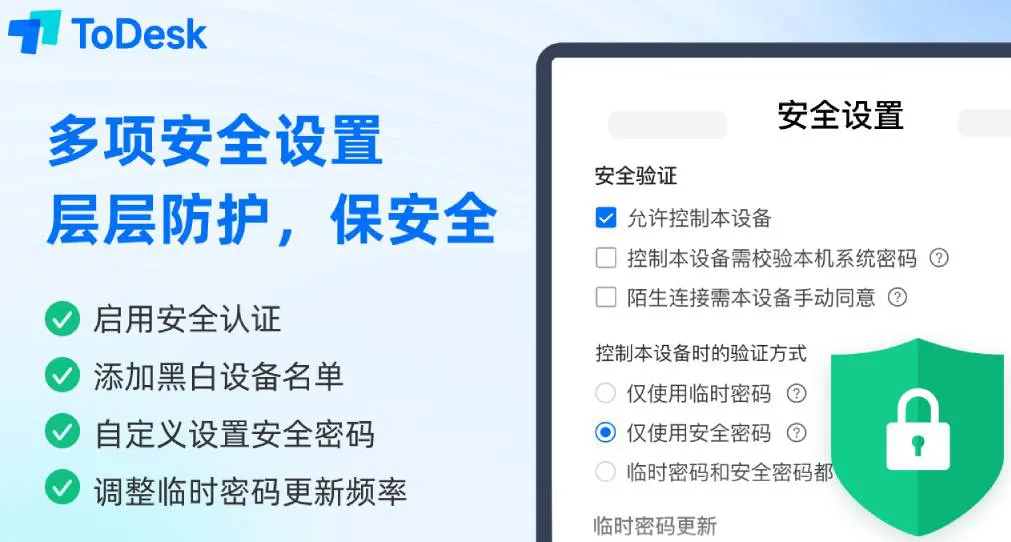
- 系统密码校验:开启后,远程连接需输入被控端系统锁屏密码,双重验证更安全
三、核心安全设置:ToDesk 最安全配置步骤
按以下顺序逐项配置,可覆盖 90% 以上安全场景,快速实现ToDesk 高安全性远程控制。
1. 开启二次验证(最强防护)
二次验证是ToDesk 防入侵关键设置,开启后即使密码泄露,无主设备确认也无法连接。
- 绑定手机为主设备,升级客户端至最新版
- 开启连接二次验证:发起远控需主设备同意
- 开启登录二次验证:账号异地登录需验证
- 操作路径:设置→安全中心→二次验证保护→按提示绑定主设备。
2. 连接权限精细化管控
限制谁能连、怎么连,从入口阻断非法访问。
- 允许控制本设备:仅信任设备可连,公共设备建议关闭
- 非同账号连接:必须手动同意,禁止自动连接
- 仅同账号连接:企业 / 个人专属设备推荐,杜绝外部访问
- 禁止任何连接:设备闲置时一键锁定
3. 黑白名单:精准授权访问
白名单仅允许指定账号 / 设备 ID 连接;黑名单自动拦截恶意设备,适合企业批量设备安全管理。
- 路径:安全设置→访问控制→黑白名单
- 企业场景:添加员工账号,禁止外部账号访问
- 个人场景:仅添加自己设备,拒绝陌生连接
4. 无人值守安全加固
无人值守最易被入侵,必须强化校验与自动防护。
- 开启无人值守访问+ 强安全密码
- 勾选控制本设备需校验系统密码
- 启用断开自动锁屏,防止物理窥屏
- 关闭显示密码,避免被旁人查看
四、隐私与操作安全:防窥屏、防窃取、防滥用
远程操作中的隐私泄露,常被忽视却危害极大,做好以下设置实现ToDesk 隐私安全远程控制。
1. 隐私屏幕:被控端黑屏防窥
开启后,被控端屏幕变黑,仅主控端可见画面,适合办公室、公共场所设备。
路径:高级设置→隐私设置→隐私屏幕,远程时一键开启。
2. 文件传输权限管控
远程文件传输最易导致数据泄露,按需开放最小权限。
- 关闭自动接收文件,手动确认传输
- 限制传输目录,不开放全盘访问
- 敏感文件传输后立即删除临时文件
- 企业版启用文件传输审计,留存操作日志
3. 操作日志与会话审计
开启日志记录,便于追溯异常连接与操作。
- 查看连接记录、登录地点、操作时间
- 发现陌生登录立即修改密码、关闭权限
- 企业用户启用会话录制,满足合规审计
五、系统与网络加固:外部环境安全兜底
软件安全搭配系统与网络加固,形成全链路 ToDesk 安全远程连接防护。
1. 防火墙与端口安全
- 仅放行 ToDesk 必要端口(TCP 80/443、UDP 52000–52050)
- 关闭不必要端口,防止端口扫描
- 第三方安全软件添加 ToDesk 信任,避免误拦截
2. 公共网络安全
- 公共 Wi‑Fi 必须开启VPN + 端到端加密
- 不使用未知热点进行敏感操作
- 跨境远程优先选择专属加密节点,降低劫持风险
3. 设备安全加固
- Windows/macOS 开启系统防火墙,及时打补丁
- 禁用被控端休眠以外的自动锁屏(仅远程断开锁屏)
- 更新显卡 / 网卡驱动,关闭远程桌面冗余端口
- 移动端开启应用锁,防止被本地解锁滥用
六、分场景安全方案:个人 / 企业 / 无人值守 / 跨平台
1. 个人远程办公:安全 + 便捷
- 设备码 + 强密码 + 二次验证三重防护
- 仅同账号可连,开启隐私屏幕与自动锁屏
- 临时密码设为每次连接后更新
2. 企业 IT 运维:合规 + 管控
- 账号统一管理,分组授权,最小权限原则
- IP 白名单 + 设备白名单,内网优先直连
- 日志审计 + 文件管控 + 会话录制,满足合规
- 批量部署安全策略,统一强制开启加密与验证
3. 无人值守设备(服务器 / 门店 / 工控)
- 二次验证 + 系统密码校验 + 白名单三重锁定
- 禁止外部连接,仅运维账号可访问
- 断开自动锁屏 + 异常连接报警
- 定期更换密码,关闭不必要功能
4. 跨平台远控(Windows/macOS/Linux/ 手机)
- 全平台开启一致安全策略:加密 + 验证 + 锁屏
- 移动端开启应用锁与后台保护,防止被查杀
- 手机被控开启隐私屏,支付界面自动黑屏保护
七、ToDesk 安全风险快速排查与应急
1. 异常连接自查
- 检查登录设备、登录地点、连接时间
- 发现陌生设备立即下线 + 改密 + 关闭权限
- 开启登录提醒,实时掌握账号状态
2. 密码泄露应急
- 立即修改安全密码与系统密码
- 关闭无人值守,重启设备与客户端
- 检查黑白名单,删除陌生设备
- 开启二次验证,防止再次被盗
3. 权限被突破应急
- 一键禁止所有连接,断开网络
- 卸载重装最新版客户端,清除配置
- 全盘杀毒,检查是否存在木马劫持
- 联系官方客服提交日志排查
八、总结:ToDesk 安全远程连接黄金公式
端到端加密 + 二次验证 + 最小权限 + 黑白名单 + 隐私锁屏 + 系统加固=ToDesk 绝对安全远程连接。
无论你是个人远程办公、跨境远程协作、企业批量运维,还是7×24 小时无人值守安全远程控制,按本文设置后,可有效防范未授权访问、数据窃取、隐私泄露、设备入侵等风险。
ToDesk 提供从个人到企业级的完整安全能力,只要遵循最小权限、多重验证、全程加密、定期巡检原则,就能在保持流畅远程体验的同时,实现高等级 ToDesk 远程连接安全防护。建议收藏本文,定期按清单检查安全配置,让每一次远程操作都安全可控、放心无忧。