
目录大纲
在苹果电脑上使用远程桌面软件时,完成正确的 ToDesk Mac权限设置 是确保远控顺畅的核心前提。由于 macOS 具备极高规格的隐私保护策略,如果未向 ToDesk 完整授予“辅助功能”与“屏幕录制”等系统级权限,主控端在连接时通常会出现仅能看桌面壁纸、画面全黑,或者虽然能看到桌面但鼠标无法点击、键盘输入无响应的现象。本文将针对 macOS Ventura、Sonoma 及更新版本系统,详细拆解权限配置流程与疑难排错方案。
为什么 Mac 必须手动开启 ToDesk 权限?
根据维基百科(Wikipedia)关于 macOS 安全架构的记载,Apple 在系统内核中深度集成了名为 TCC(Transparency, Consent, and Control,透明度、同意与控制)的权限框架。该机制严格限制任何未经用户显式授权的第三方软件抓取显示器缓冲内容或模拟硬件输入事件。
在 Reddit 的 macOS 与远程办公板块中,大量用户反馈“远程桌面软件连接后只能看不能动”,根源都在于 TCC 机制拦截了软件的底层操作调用。因此,当你在 Mac 上运行 ToDesk 时,必须手动在系统后台赋予对应接口的许可。
ToDesk Mac 核心权限配置清单与影响对比
为了让受控端 Mac 能够稳定被控制和传输文件,建议根据实际应用场景确认以下核心权限的开启状态:
| 系统权限项 | 主要作用 | 未开启时的常见故障现象 | 推荐状态 |
|---|---|---|---|
| 辅助功能 (Accessibility) | 允许软件模拟键鼠输入与全局手势 | 鼠标指针可移动但无法点击,键盘按键失灵 | 必须开启 |
| 屏幕录制 (Screen Recording) | 允许采集并向主控端回传桌面显示画面 | 远控画面黑屏、白屏或仅显示纯色背景壁纸 | 必须开启 |
| 完全磁盘访问权限 (Full Disk Access) | 允许访问系统受保护目录以读写文件 | 远程文件传输中断、无权限读取文稿或下载项 | 按需开启 |
macOS Ventura 及更新版本的权限配置步骤
在 macOS Ventura、Sonoma 及后续系统中,系统偏好设置已全面更名为“系统设置”,整体采用分栏式布局。请按照以下步骤依次开启权限:
第一步:配置 ToDesk辅助功能权限(恢复键鼠操作)
- 点击 Mac 屏幕左上角的 苹果图标 (),选择 系统设置。
- 在左侧功能列表中向下滑动,找到并点击 隐私与安全性。
- 在右侧列表中点击 辅助功能 进入子菜单。
- 在应用列表中找到 ToDesk 或 ToDesk_Service,将其右侧的开关切换为开启状态(显示为蓝色)。
- 如果系统提示需要验证身份,请输入 Mac 管理员密码或通过触控 ID 确认。
第二步:开启屏幕录制权限(解决黑屏与画面不显示)
- 回到 隐私与安全性 主界面,在列表中点击 屏幕录制。
- 在列表中找到 ToDesk,将其右侧开关打开。
- 此时系统通常会弹出对话框提示:“ToDesk 需要退出并重新打开才能生效”。请点击 退出并重新打开 以确保底层捕获驱动正常载入。
第三步:授予完全磁盘访问权限(可选,优化文件传输)
- 在 隐私与安全性 面板中,进入 完全磁盘访问权限 选项。
- 将 ToDesk 对应的滑块置于开启位置。该项操作可防止跨平台传输系统级保护文件时出现权限报错。
权限已勾选仍无法控制?深度排错指南
部分用户在系统升级或版本迭代后,尽管界面显示权限处于开启状态,但远控依然失效。这通常是因为 macOS 的 TCC 签名指纹与新版二进制文件脱节造成的“权限缓存失效”。
1. 移除并重新添加授权项
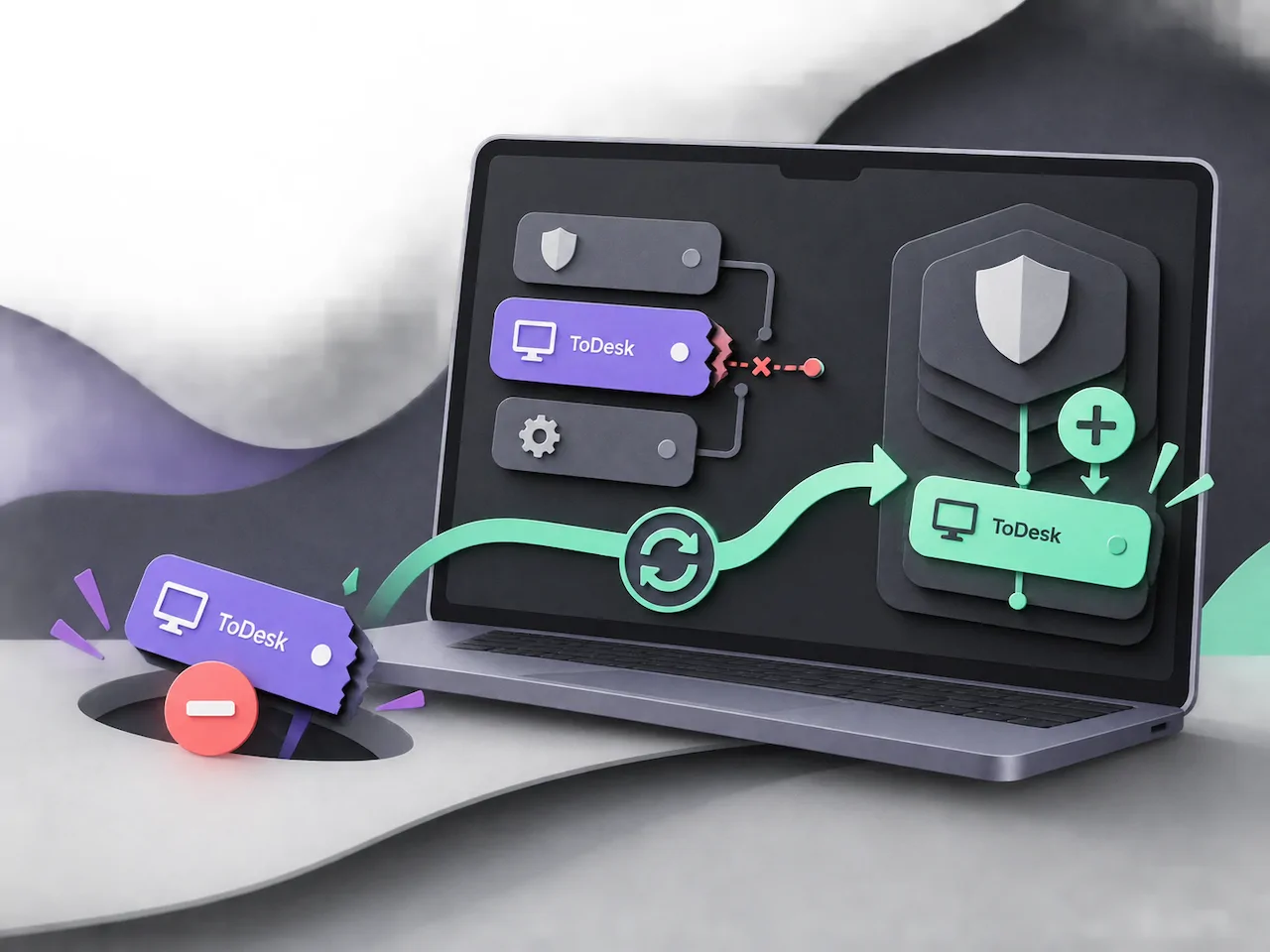
在辅助功能或屏幕录制列表中,不要仅做“关闭再开启”操作,而是先选中 ToDesk,点击列表下方的“—”(减号)图标将其彻底删除。随后重启 ToDesk 客户端,重新触发授权引导,或点击“+”(加号)手动在“应用程序”目录中添加 ToDesk。
2. 遇到“ToDesk苹果电脑打不开”的解决方法
如果在首次下载后出现应用损坏提示或“无法打开,因为无法验证开发者”,请进入 系统设置 > 隐私与安全性,页面下滑至“安全性”区域,在提示拦截的位置点击 仍要打开 即可正常启动。
常见问题
为什么已经开启辅助功能权限,鼠标依然无法在 Mac 上点击操作?
这种情况多见于 macOS 存在旧版本权限缓存。请在“系统设置 > 隐私与安全性 > 辅助功能”中,使用减号键删除 ToDesk 及其关联的后台服务,完全退出 ToDesk 后再次启动,重新添加并勾选授权,即可重置 TCC 映射。
ToDesk 在屏幕录制列表中找不到怎么办?
如果列表中没有出现 ToDesk 项,说明应用尚未触发系统的录屏请求。可以尝试在主控端主动发起一次远程连接,此时受控端 Mac 会自动弹出系统的权限申请窗口;或者在屏幕录制设置项下方点击“+”号,直接定位到“应用程序”文件夹手动添加 ToDesk 即可。
每次 Mac 重启后 ToDesk 都提示需要重新授权,该怎么解决?
这通常是因为 macOS 自动更新后,系统完整性检测判定软件二进制校验码发生变动。建议前往 ToDesk 官方渠道卸载旧版并重新安装最新正式版,且确保受控端使用的是管理员账户登录系统完成的首次授权配置。