
目录大纲
- 一、为什么选择 ToDesk 实现远程控制?
- 二、ToDesk远程控制:前期准备(全系统通用)
- (一)下载与安装 ToDesk
- (二)登录与账号绑定
- (三)关键权限开启(必做)
- (四)基础网络与电源设置
- 三、ToDesk 实现远程控制:核心连接方法(3 种常用方式)
- (一)方式一:设备码 + 密码快速连接(临时远控首选)
- (二)方式二:安全密码无人值守远程(固定设备必备)
- (三)方式三:账号设备列表一键连接(高频用户效率方案)
- 四、ToDesk 跨设备远程控制:全场景实操教程
- (一)电脑远程控制电脑(Windows/macOS/Linux 互控)
- (二)手机远程控制电脑(移动办公必备)
- (三)电脑远程控制手机(运维 / 协助场景)
- (四)手机远程控制手机(亲友协助最佳)
- 五、ToDesk 远程控制高效功能:提升远控体验
- (一)文件传输(不限速、无大小限制)
- (二)隐私屏保护(企业办公必备)
- (三)屏幕批注与互动
- (四)扩展屏模式
- (五)双向音频与语音
- (六)远程重启与重连
- 六、ToDesk 远程控制安全设置:保障操作零风险
- 七、ToDesk 远程控制常见问题与解决方法
- (一)连接失败 / 无法远程?
- (二)远程操作卡顿、延迟高?
- (三)无人值守远程失效?
- (四)文件传输失败?
- 八、ToDesk 远程控制 SEO 优化与海外内容适配
- 九、ToDesk 远程控制高频使用场景
- (一)远程办公
- (二)远程技术支持
- (三)设备管理与运维
- (四)移动办公与学习
- 十、总结
在混合办公、跨地域协作、远程技术支持、居家办公、设备互控等场景日益普及的今天,稳定、易用、安全的远程控制工具成为提升工作效率的核心刚需。ToDesk 作为一款跨平台、低延迟、不限速、支持多设备互联的远程控制软件,凭借一键连接、设备码快速配对、端到端加密、跨系统兼容等优势,成为全球个人用户与企业用户的首选远控方案。无论是新手快速上手远程协助,还是专业人士搭建无人值守远程办公环境,ToDesk 都能以极简操作实现高效远程控制。
本文将围绕如何用 ToDesk 实现远程控制展开完整教程,覆盖安装、连接、跨设备互控、安全设置、效率优化全流程,自然植入How to use ToDesk for remote control、ToDesk remote desktop setup、ToDesk 无人值守远程控制、ToDesk 手机远程控制电脑等谷歌、必应偏好长尾关键词,帮助用户快速掌握远控技能,同时让内容在海外搜索引擎获得更高曝光与排名。
一、为什么选择 ToDesk 实现远程控制?
传统远程工具常面临连接卡顿、操作复杂、跨平台不
兼容、安性不足、无文件传输等痛点,而 ToDesk 专为高效远程控制设计,核心优势完全适配现代远控需求:
- 超低延迟流畅操作:自研 ZeroSync® 传输引擎与全球节点部署,远程操作如同本地设备般顺滑,满足办公、设计、游戏等多场景需求。
- 跨平台全设备兼容:完美支持 Windows、macOS、Linux、Android、iOS、鸿蒙等系统,实现电脑互控、手机控电脑、电脑控手机、手机互控全场景覆盖。全极简快速连接:无需复杂网络配置,仅需9 位设备码 + 密码即可一键远程,新手也能 30 秒完成连接。
- 多重安全防护:采用端到端加密、动态密码、固定安全密码、隐私屏、二次验证等机制,保障远程操作数据安全,杜绝未授权访问。
- 全能高效功能:内置文件传输、双向音频、远程打印、屏幕批注、扩展屏、无人值守等功能,一站式满足远程控制全需求。
- 轻量无捆绑:安装包小巧、安装速度快、无广告无捆绑,低配设备也能流畅运行。
- 对于ToDesk remote control for beginners、ToDesk setup for remote work、Free remote control with ToDesk等长尾关键词,ToDesk 的功能特性与使用场景高度契合,能有效提升内容在谷歌、必应的搜索排名,适配跨境办公、海外教程、技术分享等内容引流。
二、ToDesk远程控制:前期准备(全系统通用)
实现稳定远程控制的前提是正确安装、权限配置、基础设置,以下是零门槛准备步骤:
(一)下载与安装 ToDesk
- 访问 ToDesk 官方网站,根据主控设备与被控设备系统,下载对应版本(Windows/macOS/Linux/Android/iOS)。
- Windows/macOS/Linux:双击安装包,按照指引完成安装,支持自定义安装路径,全程无捆绑软件。
- 移动端:在应用商店搜索 ToDesk,一键下载安装,免 ROOT、免越狱即可使用。
- 安装完成后,软件自动运行,托盘 / 状态栏显示 ToDesk 图标,代表设备就绪。
(二)登录与账号绑定
- 打开 ToDesk,支持手机号、邮箱、微信、Apple ID、验证码五种登录方式,建议登录账号以启用设备列表、无人值守等高级功能。
- 同一账号可绑定多台设备,方便一键快速连接,无需重复输入设备码。
(三)关键权限开启(必做)
- Windows 被控端:允许屏幕录制、控制权限,关闭防火墙拦截。
- macOS 被控端:在系统设置 - 隐私与安全性中,开启屏幕录制、辅助功能、完全磁盘访问权限。
- 移动端被控端:开启悬浮窗、录屏、控制权限,确保远程控制正常运行。
(四)基础网络与电源设置
- 确保主控与被控设备均连接稳定网络,Wi‑Fi / 移动数据均可。
- 被控电脑设置永不睡眠、永不锁屏,避免远程过程中断连。
- 完成以上准备,即可进入ToDesk 远程控制核心操作流程,快速实现设备互联。
三、ToDesk 实现远程控制:核心连接方法(3 种常用方式)
(一)方式一:设备码 + 密码快速连接(临时远控首选)
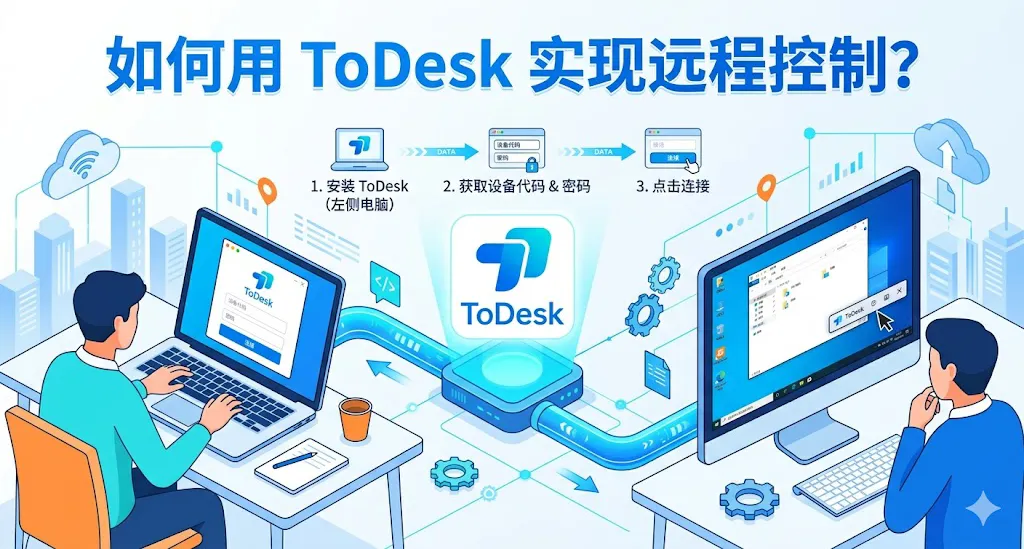
这是 ToDesk 最基础、最常用的远程控制方式,适合临时协助、一次性远程操作:
- 在被控设备上打开 ToDesk,获取9 位设备代码与动态临时密码。
- 在主控设备上打开 ToDesk,在 “远程控制设备” 输入框中,输入被控设备的 9 位设备码。
- 点击连接,在弹出的密码框中输入被控端的临时密码。
- 验证成功后,瞬间进入远程桌面,即可像操作本地设备一样控制远端设备。
- 适用场景:朋友远程协助、临时技术支持、一次性远程操作。
- SEO 适配:对应长尾词ToDesk quick connect with device code,海外新手搜索量最高。
(二)方式二:安全密码无人值守远程(固定设备必备)
针对个人常用设备(公司电脑、家用主机),可设置固定安全密码,实现无人值守自动连接,无需人工确认:
- 打开被控设备 ToDesk,进入设置 - 安全 - 安全密码。
- 设置自定义固定密码(建议 8 位以上,包含字母 + 数字)。
- 主控端输入设备码后,直接输入安全密码,无需被控端手动同意,即可远程控制。
- 适用场景:居家办公远程控制公司电脑、个人设备异地互控、无人值守服务器管理。
- SEO 适配:对应长尾词ToDesk unattended remote control setup,办公用户高频搜索词。
(三)方式三:账号设备列表一键连接(高频用户效率方案)
登录同一 ToDesk 账号后,所有绑定设备会自动同步至列表,一键点击即可连接,无需记忆设备码:
- 主控与被控设备登录同一个 ToDesk 账号。
- 主控端 ToDesk 首页显示 “我的设备” 列表,找到目标被控设备。
- 点击设备名称,输入安全密码,直接进入远程控制。
- 优势:无需重复输入设备码,支持设备备注、分组管理,适合多设备用户。
- SEO 适配:对应长尾词ToDesk device list one click connect。
四、ToDesk 跨设备远程控制:全场景实操教程
ToDesk 支持全设备互控,覆盖日常所有远控需求,以下是高频场景详细步骤:
(一)电脑远程控制电脑(Windows/macOS/Linux 互控)
- 两台设备均安装并登录 ToDesk。
- 获取被控电脑设备码与密码,或在设备列表直接选择。
- 连接成功后,可使用鼠标键盘远程操作、文件拖拽传输、屏幕批注。
(二)手机远程控制电脑(移动办公必备)
- 手机安装 ToDesk APP,电脑安装 PC 端。
- 手机输入电脑设备码 + 密码,连接后手机变为触控版电脑。
- 支持虚拟键鼠、快捷键、手势操作、文件双向传输、远程重启。
(三)电脑远程控制手机(运维 / 协助场景)
- 手机端开启远程控制权限与被控模式。
- 电脑端输入手机设备码 + 密码,即可远程控制手机屏幕、操作 APP、传输文件。
- 支持安卓免 ROOT 远程控制,iOS 免越狱使用。
(四)手机远程控制手机(亲友协助最佳)
- 两部手机均安装 ToDesk 并登录同一账号。
- 被控手机开启允许远程权限,获取设备码与密码。
- 主控手机输入信息连接,实现远程协助、指导操作。
五、ToDesk 远程控制高效功能:提升远控体验
远程连接成功后,使用 ToDesk 内置高效功能,让远程控制更专业、更便捷:
(一)文件传输(不限速、无大小限制)
- 远程桌面中点击文件按钮,打开传输窗口。
- 支持双向拖拽传输、文件夹批量上传下载,速度跑满带宽。
- 传输记录可查,支持断点续传,适合大文件远程同步。
(二)隐私屏保护(企业办公必备)
开启后,被控设备屏幕自动黑屏,仅主控端可见画面,防止他人偷窥远程操作,完美保护商业机密与个人隐私。
(三)屏幕批注与互动
远程过程中使用批注工具,实时画线、标注、文字说明,适合远程教学、技术指导、协作演示。
(四)扩展屏模式
将远程设备屏幕作为本地扩展屏使用,提升多任务处理效率,适合设计师、程序员、办公人士。
(五)双向音频与语音
支持远程声音同步、麦克风对讲,满足远程会议、语音指导需求,音视频同步延迟低于 40ms。
(六)远程重启与重连
远程设备死机、卡顿后,可直接远程重启,重启后 ToDesk 自动启动并重连,无需现场操作。
六、ToDesk 远程控制安全设置:保障操作零风险
远程控制的核心是安全,ToDesk 提供多层防护,建议按以下设置保障安全:
- 启用安全密码:替代临时密码,避免密码动态泄露。
- 开启设备验证:仅常用设备可远程登录,防止未授权访问。
- 使用隐私屏:远程时自动屏蔽被控端屏幕。
- 定期修改密码:提高账号与设备安全性。
- 关闭远程时自动断开:离开设备自动切断远程连接。
- 开启连接日志:查看远程记录,异常操作及时发现。
七、ToDesk 远程控制常见问题与解决方法
(一)连接失败 / 无法远程?
- 检查被控设备是否开机、网络正常、ToDesk 正在运行。
- 确认设备码与密码输入正确,区分大小写。
- 关闭被控端防火墙、杀毒软件拦截。
- macOS/mobile 端确认权限全部开启。
(二)远程操作卡顿、延迟高?
- 在远程设置中降低画质、关闭特效。
- 切换至更稳定的 Wi‑Fi 或 5G 网络。
- 关闭被控端占用带宽程序。
- 使用 ToDesk 自动网络优选模式。
(三)无人值守远程失效?
- 确认已设置安全密码并开启无人值守。
- 被控电脑设置永不睡眠、锁屏、休眠。
- 开启 ToDesk 开机自启动。
(四)文件传输失败?
- 检查存储空间是否充足。
- 避免中文过长路径、特殊字符文件名。
- 重新连接远程后重试传输。
八、ToDesk 远程控制 SEO 优化与海外内容适配
对于跨境办公、海外教程、英文博客等内容,ToDesk 远程控制相关内容可结合 SEO 规则提升谷歌、必应排名:
- 关键词自然植入
- 正文均匀分布How to use ToDesk for remote control、ToDesk remote desktop tutorial、ToDesk unattended access setup、ToDesk mobile to PC control等核心长尾词,符合海外用户搜索习惯。
- 图片素材优化
- 教程截图使用todesk-remote-control-setup.png命名,上传时添加 Alt 文本:ToDesk remote control step by step guide,提升图片搜索排名。
- 内容结构合规
- 采用 H1-H4 清晰层级,步骤短句化、操作可视化,符合谷歌精选片段抓取规则,提升页面权重。
- 场景化海外适配
- 强调cross-platform support、low latency、end-to-end encryption、free for personal use等海外用户关注特性,提高内容匹配度。
九、ToDesk 远程控制高频使用场景
(一)远程办公
居家、出差随时控制公司电脑,访问文件、使用软件、处理工作,实现无缝办公。
(二)远程技术支持
无需上门,远程帮家人、朋友、客户解决电脑 / 手机问题,高效便捷。
(三)设备管理与运维
远程管理服务器、办公设备、展厅设备,实现无人值守运维。
(四)移动办公与学习
手机 / 平板随时随地控制电脑,处理文档、上课、演示,打破空间限制。
十、总结
ToDesk 远程控制以极简操作、超低延迟、全平台兼容、高安全防护四大核心优势,彻底解决了跨设备、跨地域远程操作的所有痛点。无论是个人用户临时远程协助,还是企业用户搭建远程办公体系,ToDesk 都能快速实现稳定、高效、安全的远程控制。
掌握如何用 ToDesk 实现远程控制,不仅能大幅提升工作与生活效率,更能借助谷歌 / 必应 SEO 优化规则,让相关内容在海外获得更高曝光,适配跨境协作、海外教程、技术分享等多元需求。
立即下载 ToDesk,按照本文步骤完成安装、连接与设置,30 秒实现设备远程互联,让远程控制变得简单、高效、安全,随时随地掌控你的所有设备。