
目录大纲
- 一、影响 TD远程稳定连接电脑的核心因素
- 二、TD远程稳定连接电脑:基础必备设置(必做)
- (一)保持双端版本最新
- (二)被控电脑电源设置(杜绝休眠断连)
- (三)完整权限开启(避免连接受限)
- (四)固定网络与有线优先
- 三、TD远程稳定连接电脑:网络优化(提升稳定性核心)
- (一)防火墙与安全软件放行
- (二)智能节点优选(降低延迟、提升稳定)
- (三)关闭占用网络的程序
- 四、TD 远程稳定连接电脑:软件性能优化(流畅不卡顿)
- (一)画质与帧率合理设置
- (二)关闭不必要的功能
- (三)无人值守稳定连接设置
- 五、TD 远程稳定连接电脑:跨设备稳定方案
- (一)电脑 → 电脑稳定连接
- (二)手机 → 电脑稳定连接
- (三)跨国 / 跨境稳定连接
- 六、TD 远程稳定连接电脑:高频故障彻底解决
- (一)连接失败 / 无法建立连接
- (二)频繁掉线 / 自动断开
- (三)延迟高 / 操作卡顿 / 画面不跟手
- (四)黑屏 / 无法控制 / 连接异常
- (五)无人值守无法连接
- 七、TD 远程稳定连接:长期稳定维护方案
- 八、TD 远程稳定连接:SEO 优化与海外适配
- 九、为什么 TD 远程是稳定连接电脑的最优选择
- 十、总结
在远程办公、异地运维、居家协作、跨境协助等高频场景中,稳定不掉线、低延迟、流畅操作的远程连接是保障工作效率的核心前提。TD 远程(ToDesk)凭借全球节点网络、智能路由调度、端到端加密与全平台兼容能力,成为国内外用户首选的远程控制工具。但很多用户仍会遇到连接失败、频繁掉线、延迟过高、画面卡顿、被控端休眠断连等问题,严重影响远程体验。
本文将围绕TD 远程如何稳定连接电脑,提供从基础配置、网络优化、软件设置、系统适配到故障排查的完整方案,自然植入ToDesk stable connection to PC、TD remote keep connected、TD 远程不掉线设置、ToDesk low latency remote desktop、TD 远程稳定连接优化教程等谷歌、必应偏好长尾关键词,帮助你实现7×24 小时稳定远程、零卡顿、零掉线,同时让内容在海外搜索引擎获得更高曝光与排名。
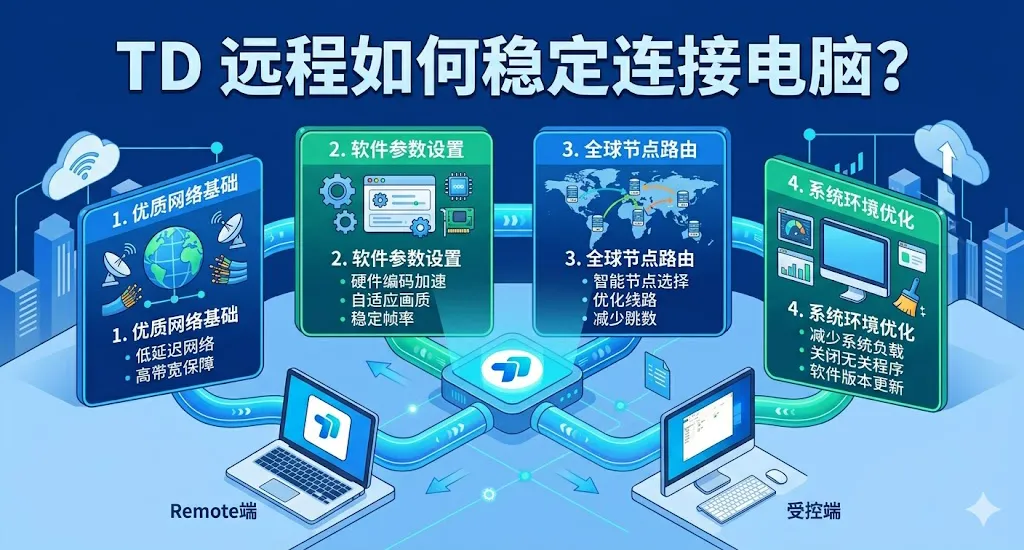
一、影响 TD远程稳定连接电脑的核心因素
想要让 TD 远程持续稳定连接电脑,首先要明确不稳定的根源,常见原因包括:
- 网络问题:带宽不足、信号弱、网络波动、跨运营商延迟、防火墙拦截。
- 系统设置:被控电脑自动睡眠、锁屏、断网、电源节能模式关闭网卡。
- 软件配置:版本过旧、画质过高、节点未优选、权限不完整。
- 设备状态:CPU / 内存占用过高、后台程序抢占资源、驱动异常。
- 安全软件:杀毒软件、防火墙、企业安全策略拦截远程连接。
- 只有针对性解决以上问题,才能让 TD 远程实现长期稳定、低延迟、不掉线的连接效果。
二、TD远程稳定连接电脑:基础必备设置(必做)
(一)保持双端版本最新
老旧版本存在兼容性缺陷、连接 Bug 与网络漏洞,是导致不稳定的首要原因。
- 主控端与被控电脑同时卸载旧版,前往 ToDesk 官网下载最新正式版。
- 安装后登录账号,开启自动更新,确保版本同步,避免兼容错误。
- 移动端(手机 / 平板)同样在应用商店更新至最新版,保证连接协议一致。
(二)被控电脑电源设置(杜绝休眠断连)
电脑休眠、睡眠、锁屏是 TD 远程最常见的断连原因,必须彻底关闭:
- 进入 Windows设置→系统→电源,将睡眠 / 屏幕关闭全部设为从不。
- 进入设备管理器→网络适配器,找到当前网卡,右键属性→电源管理,取消允许计算机关闭此设备以节约电源。
- 笔记本用户务必接通电源,避免电池节能导致网卡降速或断连。
- 开启TD 远程开机自启动,确保电脑启动后软件自动运行,随时可连接。
(三)完整权限开启(避免连接受限)
权限缺失会导致连接失败、黑屏、控制失效、频繁掉线。
- Windows 被控端:以管理员身份运行ToDesk,开启屏幕录制、远程控制、防火墙放行权限。
- macOS 被控端:在隐私与安全性中开启屏幕录制、辅助功能、完全磁盘访问。
- 关闭电脑快速启动,避免系统休眠后无法唤醒、无法远程。
(四)固定网络与有线优先
无线网络易受干扰、丢包率高,是不稳定的重要诱因。
- 被控电脑优先使用网线直连,稳定性比 Wi‑Fi 提升数倍。
- 必须用 Wi‑Fi 时,靠近路由器、避开隔墙、关闭其他设备占用带宽。
- 确保网络上传速度≥2Mbps,下载速度≥10Mbps,满足远程传输需求。
三、TD远程稳定连接电脑:网络优化(提升稳定性核心)
(一)防火墙与安全软件放行
防火墙拦截是导致连接失败、频繁掉线的高频原因。
- 在 Windows 防火墙中允许 ToDesk公用 / 专用网络全部通行。
- 暂时退出第三方杀毒、安全卫士、防火墙软件,再尝试连接。
- 企业网络用户联系 IT,放行 ToDesk 端口与域名,避免策略拦截。
(二)智能节点优选(降低延迟、提升稳定)
TD 远程会自动选择最优节点,手动切换可进一步提升稳定性。
- 进入 ToDesk设置→连接→网络节点,选择自动优选。
- 跨国 / 跨运营商用户手动切换BGP 高速节点 / 海外专属节点,降低延迟。
- 频繁掉线用户切换兼容模式,使用备用线路建立连接。
(三)关闭占用网络的程序
后台下载、云同步、视频、游戏会抢占带宽,导致远程卡顿掉线。
- 被控电脑关闭迅雷、百度网盘、Steam 下载、云盘同步等程序。
- 主控端同样减少带宽占用,保证远程连接优先使用网络资源。
- 使用路由器QoS 流量管控,为 ToDesk 分配优先带宽。
四、TD 远程稳定连接电脑:软件性能优化(流畅不卡顿)
(一)画质与帧率合理设置
过高画质会增加传输压力,导致延迟升高、卡顿、掉帧。
- 连接成功后,在工具栏打开画质设置,选择平衡模式或流畅优先。
- 降低分辨率、关闭真彩 / 高清模式,网络差时开启省流量模式。
- 帧率设为30fps即可,无需盲目追求高帧率。
(二)关闭不必要的功能
多余功能会增加 CPU 与网络负担,降低连接稳定性。
- 临时关闭摄像头、麦克风、远程打印、扩展屏等非必需功能。
- 关闭桌面壁纸、透明效果、动画,减轻被控端渲染压力。
- 开启硬件加速,利用显卡提升传输与渲染效率。
(三)无人值守稳定连接设置
针对长期远程、无人值守设备,进行专属稳定配置:
- 设置固定安全密码,避免临时密码过期导致连接中断。
- 开启自动重连,网络恢复后自动重新连接电脑。
- 勾选远程断开后不锁屏(按需),避免再次连接需要解锁。
- 登录同一账号,将设备加入我的设备,实现一键重连。
五、TD 远程稳定连接电脑:跨设备稳定方案
(一)电脑 → 电脑稳定连接
- 双端均用有线网络,保持版本一致、权限完整。
- 设置无人值守密码,开启开机自启与永不睡眠。
- 优先使用设备列表一键连接,减少手动输入错误。
(二)手机 → 电脑稳定连接
- 手机使用5G / 稳定 Wi‑Fi,避免移动网络波动。
- 关闭手机省电模式、后台清理,防止 TD 被系统杀死。
- 使用手机横屏模式、虚拟键鼠,降低操作延迟与断连概率。
(三)跨国 / 跨境稳定连接
- 选择海外专属节点 / BGP 线路,提升跨国传输稳定性。
- 降低画质、开启流畅模式,减少数据传输量。
- 避开网络高峰时段,获得更低延迟与更高稳定性。
六、TD 远程稳定连接电脑:高频故障彻底解决
(一)连接失败 / 无法建立连接
- 检查被控电脑是否开机、网络正常、TD 正在运行。
- 确认设备码、密码正确,区分大小写,无空格。
- 放行防火墙,退出安全软件,切换网络节点重试。
(二)频繁掉线 / 自动断开
- 检查网络是否波动,切换有线网络、重启路由器。
- 关闭电脑睡眠、网卡节能、系统快速启动。
- 更新 TD 至最新版,开启自动重连,切换优质节点。
(三)延迟高 / 操作卡顿 / 画面不跟手
- 降低画质、分辨率、帧率,选择流畅模式。
- 关闭后台占用,主控与被控端减负。
- 切换至就近优质节点,使用有线网络。
(四)黑屏 / 无法控制 / 连接异常
- 以管理员身份运行 TD,重新开启所有权限。
- 更新显卡驱动、网卡驱动,修复系统异常。
- 重启 TD 与电脑,重建远程连接。
(五)无人值守无法连接
- 确认已设置安全密码、开机自启、永不睡眠。
- 网卡未被系统关闭,TD 未被安全软件拦截。
- 电脑未蓝屏、死机、断电,保持正常运行状态。
七、TD 远程稳定连接:长期稳定维护方案
- 每周检查:确认 TD 正常运行、网络通畅、电源设置未被修改。
- 定期更新:保持软件最新,修复漏洞与稳定性问题。
- 账号绑定:使用同一账号管理设备,实现快速重连与状态查看。
- 网络监测:使用测速工具检查上传带宽,保证远程稳定。
- 系统优化:定期清理垃圾、关闭开机自启冗余程序,提升设备性能。
八、TD 远程稳定连接:SEO 优化与海外适配
对于跨境办公、海外教程、英文博客等内容,可按以下规则优化,提升谷歌、必应排名:
- 关键词布局
- 自然植入How to make ToDesk connect to PC stably、TD remote stable connection settings、ToDesk keep connected without dropping、TD remote low latency setup等长尾词,符合海外搜索习惯。
- 图片 SEO
- 截图命名如td-remote-stable-connection-settings.png,Alt 文本填写TD Remote stable connection to PC - full optimization guide,提升图片搜索曝光。
- 内容结构
- 使用 H1-H4 清晰层级,步骤短句化、重点加粗,符合谷歌精选片段抓取规则。
- 海外用户偏好
- 强调low latency、stable for remote work、unattended access、cross-platform、global nodes等核心卖点,提高内容匹配度。
九、为什么 TD 远程是稳定连接电脑的最优选择
- 全球节点网络:智能选路、自动重连,保证远距离稳定连接。
- 低延迟引擎:传输高效,操作跟手,办公 / 设计 / 运维都流畅。
- 超强兼容性:支持全系统、旧设备、低配电脑稳定运行。
- 多层稳定机制:防掉线、防休眠、防拦截,远程更可靠。
- 简单易用:无需公网 IP、无需复杂配置,新手也能稳定使用。
十、总结
实现TD 远程稳定连接电脑并不复杂,核心在于电源设置杜绝休眠、网络优化降低波动、软件配置提升流畅、权限放行避免拦截。只要按照本文步骤完成基础设置、网络优化、性能调节与故障排查,就能彻底解决掉线、卡顿、延迟、连接失败等问题,实现7×24 小时稳定、流畅、安全的远程控制。
无论你是日常远程办公、异地运维、跨境协作,还是为家人提供技术支持,TD 远程都能以极高的稳定性满足需求。掌握以上优化技巧,不仅能大幅提升远程体验,还能借助谷歌 / 必应 SEO 规则,让相关内容在海外获得更高曝光,适配跨境办公、技术教程、效率工具分享等多元场景。
立即按照本文全面优化你的 TD 远程配置,从此告别不稳定远程,享受流畅、稳定、高效的远程控制体验,随时随地稳定连接你的电脑。