
目录大纲
ToDesk能远程开机吗?揭秘核心逻辑
明确回答:ToDesk远程开机功能无法脱离物理环境实现,ToDesk软件本身仅作为控制端和传输端,若电脑处于彻底断电或关机状态,必须依赖硬件级的“网络唤醒(WOL)”或“智能电源管理”方案才能实现远程启动。
在网络技术社区如Reddit的硬件版块中,许多专业用户指出,远程开机本质上是一个从局域网或广域网发送“魔术包(Magic Packet)”唤醒网卡的过程。ToDesk虽然整合了部分唤醒机制,但其前提是主板与网卡必须处于待机就绪状态。
方案一:通过主板BIOS与WOL实现网络唤醒
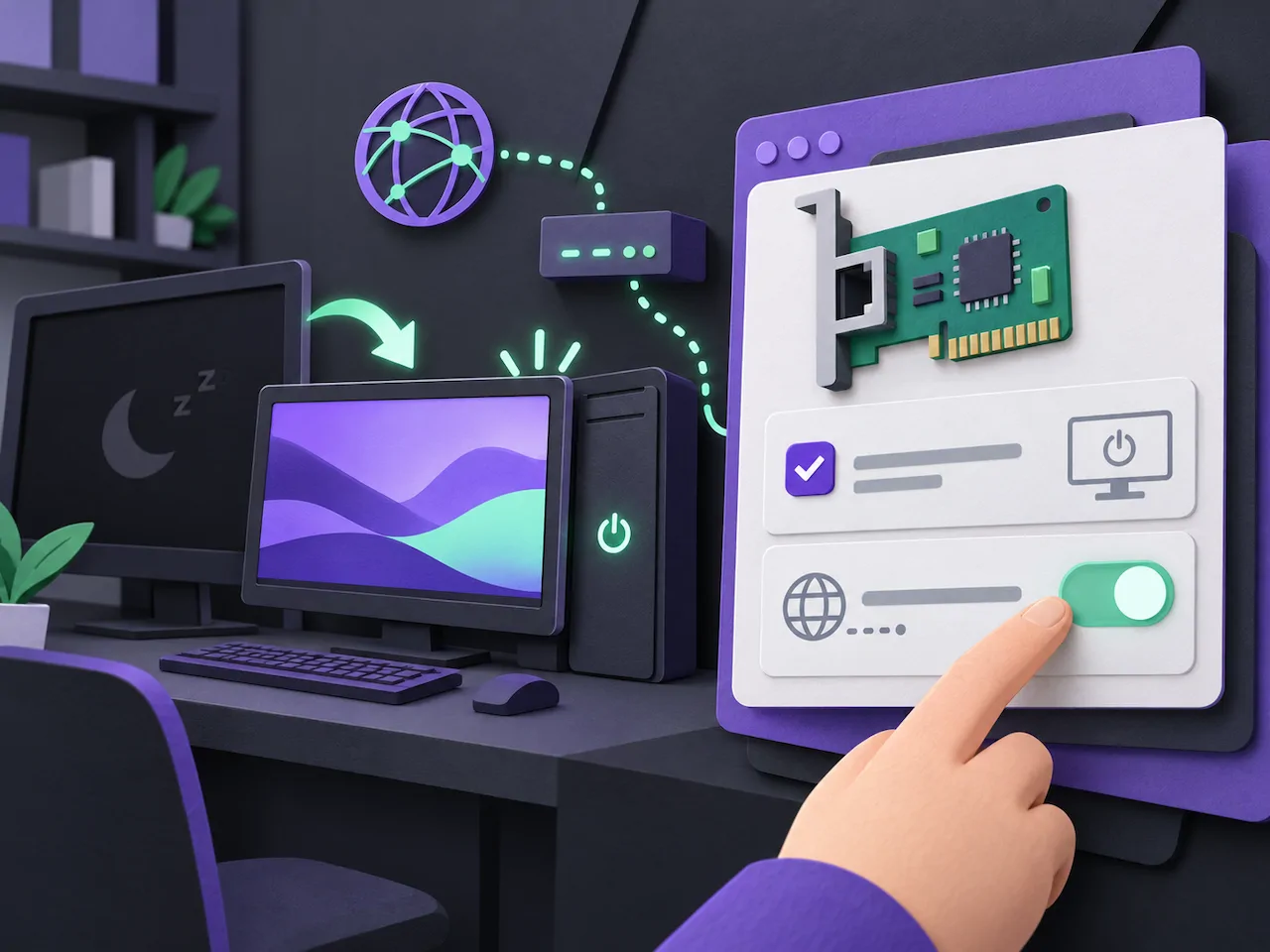
WOL(Wake-on-LAN)是实现ToDesk远程开机的核心协议。要利用此功能,你需要确保硬件配置正确。
1. 配置BIOS/UEFI设置
进入电脑BIOS(通常在开机时反复按Del或F2键),找到电源管理(Power Management)或高级选项(Advanced):
- 开启 Wake on LAN 或 Power On By PCI-E Device 选项。
- 设置 ACPI 模式为 S3/S4/S5 唤醒。
- 保存设置并重启。
2. 配置Windows网卡属性
在设备管理器中,找到你的网卡属性,在“电源管理”选项卡下勾选“允许此设备唤醒计算机”。同时在“高级”选项卡中,确保“关机网络唤醒”等类似名称的属性已开启。
方案二:利用智能插座实现“硬重启”
如果你不具备公网IP,或者WOL配置过于复杂,使用智能开机插座是最高效的替代方案。其原理是利用智能插座切断电源后再次通电,配合主板的“来电自启(Restore on AC/Power Loss)”功能。
| 方案名称 | 依赖条件 | 适用场景 | 优点 |
|---|---|---|---|
| WOL网络唤醒 | 支持有线网卡/BIOS支持 | 企业办公环境 | 无需额外硬件成本 |
| 智能插座方案 | 智能Wi-Fi插座/BIOS来电自启 | 家庭办公/小白用户 | 简单稳定,兼容性极高 |
常见问题 (FAQ)
Q1: 为什么配置了WOL,ToDesk还是无法开机?
A: 常见原因是防火墙拦截了UDP端口,或者电脑进入了S5深度休眠导致网卡掉电,建议优先尝试使用智能插座方案。
Q2: Wi-Fi环境下可以使用ToDesk远程开机吗?
A: 绝大多数台式机无线网卡不支持WOL,必须使用有线网线连接路由器才能稳定实现远程网络唤醒。
Q3: 智能插座开机后,ToDesk会自动运行吗?
A: 是的,只需在ToDesk软件设置中勾选“开机自动启动”并保持登录状态,设备上电进入系统后即可自动上线。
Q4: 使用ToDesk远程开机有安全隐患吗?
A: 只要设置强密码并开启二次验证(2FA),远程开机本身符合规范,建议定期检查防火墙日志。