
目录大纲
想要使用iPad外接键盘鼠标通过ToDesk进行高效远程办公,核心在于正确配置iPadOS系统的“辅助触控”功能以及ToDesk iOS客户端的“键鼠映射”选项。通过这两步核心设置,你可以完美解决iPad用ToDesk远程控制电脑时常见的鼠标右键无法呼出菜单、滚轮滑动方向反转、Windows徽标键无法识别以及中英文输入法切换冲突等痛点,让iPad真正化身为便携的生产力工具。
一、 准备工作与基础连接
在开始配置之前,请确保你的硬件和软件环境满足基本要求,这是实现流畅远程办公的基础。
1. 软硬件环境要求
- 硬件设备: 升级至iPadOS 14或更高版本的iPad,以及支持蓝牙连接的外接键盘与鼠标。
- 软件环境: iPad端需安装最新版ToDesk iOS客户端;被控端(Windows或macOS)也需安装并登录ToDesk。
- 网络要求: 建议双方设备均处于稳定且延迟较低的Wi-Fi或5G网络环境下。
2. 建立基础远程控制
- 在被控端电脑上打开ToDesk,记录下“设备代码”和“临时密码”。
- 在iPad上打开ToDesk应用,输入被控端的设备代码。
- 点击“连接”,输入密码后即可进入远程桌面。
二、 解决iPad外接鼠标痛点(右键与滚轮)
许多用户在Reddit和各大技术论坛上反馈,iPad外接键鼠远程桌面时最不习惯的就是鼠标操作。由于iPadOS的触控逻辑与Windows电脑不同,我们需要进行针对性调整。
1. 修复鼠标右键失效问题
默认情况下,iPad的鼠标右键可能被识别为长按或无反应。你需要通过iPadOS的“辅助触控”来映射右键:
- 进入iPad的 设置 > 辅助功能 > 触控 > 辅助触控,将其开启。
- 在辅助触控菜单下,找到 定点设备 > 设备,点击你连接的蓝牙鼠标。
- 点击 自定义附加按钮,按下鼠标右键。
- 在弹出的功能列表中,选择 长按 或 辅助点按(根据ToDesk版本,通常选择“长按”可以完美触发Windows的右键菜单)。
2. 调整鼠标滚轮滑动方向
苹果系统默认的滚轮方向(自然滚动)与Windows相反。为了在远程控制Windows电脑时保持习惯:
- 进入iPad的 设置 > 通用 > 触控板与鼠标。
- 关闭 自然滚动 选项。这样在ToDesk中向下滚动滚轮时,页面也会向下移动,与Windows原生体验一致。
三、 键盘快捷键映射与中英文切换
键盘的适配是提升打字和操作效率的关键,尤其是修饰键的映射和输入法的切换。
1. Windows徽标键与修饰键适配
如果你使用的是苹果妙控键盘或Mac布局的蓝牙键盘,在ToDesk远程控制Windows电脑时,按键映射如下:
- Command (⌘) 键: 默认映射为Windows的 Win徽标键。
- Option (⌥) 键: 默认映射为Windows的 Alt键。
- Control (⌃) 键: 对应Windows的 Ctrl键。
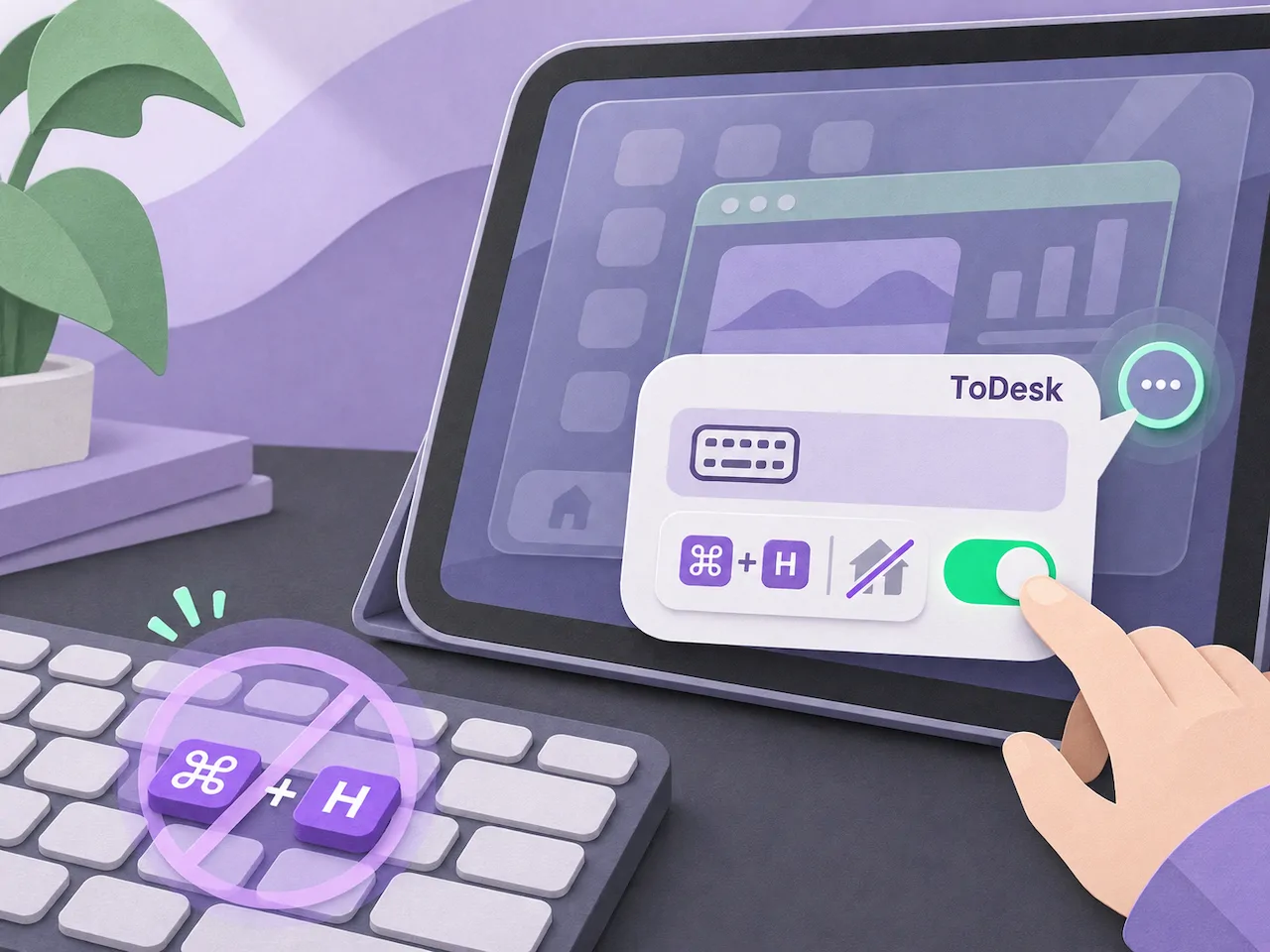
在ToDesk界面的悬浮球设置中,你可以找到“专属键盘”或“键鼠设置”,确保“拦截系统快捷键”功能开启,这样可以防止在远程时误触iPadOS的全局快捷键(如Cmd+H返回桌面)。
2. 解决中英文输入法切换冲突
这是远程办公中最常见的痛点。iPadOS默认使用Caps Lock(大写锁定)切换输入法,这会与Windows系统的输入法切换产生冲突。
- 解决方案: 进入iPad的 设置 > 通用 > 键盘 > 硬件键盘,关闭“使用大写锁定键切换语言”。
- 在远程桌面中,建议将被控端Windows电脑的输入法切换快捷键设置为 Ctrl + Space 或使用 Shift 键单按切换。这样在iPad上敲击相应按键时,指令会直接透传给Windows系统,实现无缝切换。
四、 iPad远程控制电脑方案对比
为了更直观地展示优化后的效果,我们对比了不同场景下的远程办公体验:
| 体验维度 | 未优化的iPad远程 | 优化后的iPad用ToDesk | 原生Windows笔记本 |
|---|---|---|---|
| 鼠标右键 | 无反应或变成长按拖拽 | 完美呼出右键菜单 | 原生支持 |
| 滚轮方向 | 与Windows相反 | 与Windows一致 | 原生支持 |
| 快捷键操作 | 常与iPadOS快捷键冲突 | 完美映射Ctrl/Alt/Win键 | 原生支持 |
| 便携性 | 极高 | 极高 | 中等 |
五、 进阶技巧:提升ToDesk远程桌面体验
根据维基百科对远程桌面协议(RDP)的解释,网络延迟和画面分辨率是影响远程体验的两个核心要素。在使用ToDesk时,你可以通过以下方式进一步优化:
- 匹配分辨率: 在ToDesk的显示设置中,将被控端电脑的分辨率调整为适应iPad屏幕比例(如4:3或接近的比例),可以消除黑边,让全屏体验更沉浸。
- 开启隐私屏: 如果在公共场合进行远程办公,可以在ToDesk菜单中开启“隐私屏”功能,此时被控端电脑屏幕会变黑,有效保护商业机密。
六、 常见问题
Q1: iPad用ToDesk时鼠标右键没反应怎么办?
答:这是因为iPadOS默认未将鼠标右键分配给第三方应用。请进入iPad“设置 > 辅助功能 > 触控 > 辅助触控”,在“设备”中找到你的鼠标,将“自定义附加按钮”的右键设置为“长按”或“辅助点按”即可解决。
Q2: 为什么外接键盘在远程桌面里无法切换中英文?
答:通常是因为iPadOS自带的“大写锁定键切换语言”功能拦截了按键指令。请在iPad“设置 > 通用 > 键盘 > 硬件键盘”中关闭该选项,并在远程Windows系统中使用Shift或Ctrl+Space进行切换。
Q3: iPad外接鼠标的滚轮方向和Windows电脑是反的怎么调?
答:进入iPad系统“设置 > 通用 > 触控板与鼠标”,关闭“自然滚动”选项,这样滚轮方向就和Windows电脑完全一致了。
Q4: 键盘上的Command键在Windows系统里对应哪个键?
答:在使用ToDesk远程控制Windows电脑时,苹果键盘上的Command (⌘) 键默认映射为Windows的徽标键(Win键),Option (⌥) 键映射为Alt键。