
目录大纲
在远程办公或跨地区提供IT支持时,被控端电脑屏幕常亮不仅会引起不必要的注意,更容易泄露商业机密和个人隐私。要彻底解决这一痛点,最直接的方法是开启 ToDesk隐私屏 功能。在成功建立远程连接后,您只需点击控制窗口顶部的悬浮菜单,找到“显示”或“安全”设置,勾选“开启隐私屏”,被控端显示器便会立即进入黑屏保护状态。本文将为您详细拆解如何正确配置远程控制黑屏模式,并提供驱动安装排查与键鼠锁定的完整指南。
一、 ToDesk隐私屏功能开启步骤详解
开启ToDesk防窥屏功能并不复杂,但需要被控端电脑满足一定的底层驱动条件。以下是标准的开启流程:
步骤 1:建立远程连接并展开菜单
首先,在主控端输入被控端的设备代码和密码,成功连接进入被控端桌面。将鼠标移动到屏幕正上方,唤出ToDesk的顶部悬浮控制台。
步骤 2:安装隐私屏驱动(首次使用必作)
如果您是首次使用该功能,直接点击开启可能会失败。您需要进入“高级设置” -> “安全设置”,找到“隐私屏驱动”选项。点击“安装驱动”,系统可能会弹出UAC(用户账户控制)提示,请选择“允许”。安装完成后,建议重启一次ToDesk服务以确保驱动生效。
步骤 3:一键启用黑屏模式
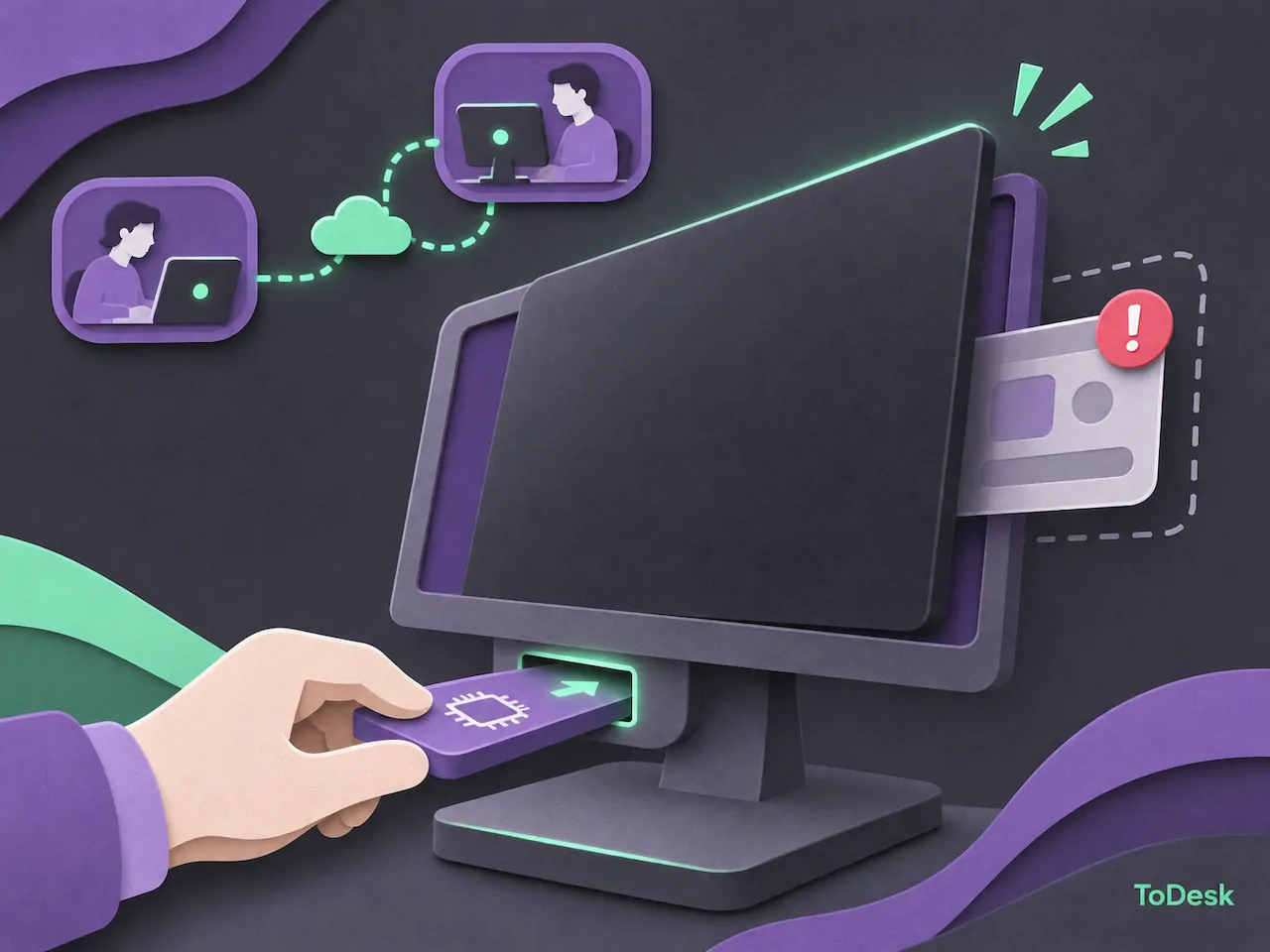
驱动安装就绪后,在顶部悬浮菜单中点击“显示”图标,在下拉菜单中勾选“开启隐私屏”。此时,被控端电脑的物理显示器将瞬间黑屏,并显示类似“ToDesk安全保护中”的提示语或完全无信号,而主控端依然可以流畅操作。
专家提示:根据 Reddit 远程工作者社区的经验分享,配置底层显示驱动是实现真正物理级防窥屏的关键,依赖单纯的软件全屏遮挡极易被系统弹窗突破。
二、 为什么ToDesk防窥屏会开启失败?
在实际操作中,部分用户可能会遇到隐私屏驱动安装失败或开启后被控端依然亮屏的情况。通常由以下几个原因导致:
- 显卡驱动冲突: 隐私屏功能依赖虚拟显示器驱动。如果被控端安装了特殊版本的显卡驱动(如某些老旧的核显驱动或处于安全模式),可能会导致ToDesk驱动注入失败。建议将显卡驱动更新至官方最新正式版。
- 杀毒软件拦截: 驱动程序的安装常被第三方杀毒软件误判为高危操作。解决办法是在安装驱动时,暂时关闭杀毒软件,或将ToDesk添加至白名单。
- 操作系统权限不足: 被控端的ToDesk如果没有以管理员身份运行,将无法修改系统显示设置。请右键点击ToDesk快捷方式,选择“以管理员身份运行”。
三、 进阶隐私保护:物理键鼠锁定操作方法
仅仅让屏幕黑屏还不够,如果有人在被控端电脑前晃动鼠标或敲击键盘,可能会干扰您的远程操作,甚至意外退出隐私模式。因此,配合“键鼠锁定”才是最完善的保护方案。
- 在顶部悬浮菜单中,找到“操作”或“安全”选项。
- 勾选“锁定被控端键盘和鼠标”。
- 开启后,被控端连接的物理键盘和鼠标将暂时失效。无论他人如何操作,都不会对系统产生任何输入信号。
- 当您断开远程连接时,键鼠锁定和隐私屏功能会自动解除,被控端恢复正常状态。
四、 ToDesk隐私屏与常见防窥方案的对比
为了让您更好地理解该功能的优势,我们将其与传统的防窥方式进行了对比:
| 功能/方案 | ToDesk隐私屏 | 系统默认锁屏 (Win+L) | 物理关闭显示器电源 |
|---|---|---|---|
| 主控端能否操作 | 可以正常流畅操作 | 无法操作(需重新解锁) | 可以操作 |
| 被控端显示状态 | 安全黑屏/防窥提示 | 显示锁屏壁纸及登录框 | 完全黑屏 |
| 防误触能力 | 高(可配合锁定键鼠) | 低(他人可唤醒屏幕) | 低(他人可重新打开电源) |
五、 常见问题
1. 开启ToDesk隐私屏后,被控端显示器会显示什么?
被控端显示器通常会进入黑屏状态,部分系统下会显示一个带有ToDesk Logo的“正在远控中,屏幕已保护”的静态提示画面,完全遮挡原本桌面。
2. 为什么提示隐私屏驱动安装失败?
最常见的原因是权限不足或杀毒软件拦截。请确保退出所有安全卫士软件,并以系统管理员身份重启ToDesk后再尝试安装驱动。
3. Mac系统支持ToDesk远程控制黑屏模式吗?
由于macOS系统的沙盒机制和底层显示接口限制,隐私屏功能在Mac被控端上的支持情况与Windows有所不同。具体需参考当前ToDesk Mac版本的更新日志,部分版本可能仅支持全屏遮挡。
4. 开启隐私屏后如何恢复正常显示?
您只需在主控端的顶部菜单中再次点击取消勾选“开启隐私屏”,被控端即可瞬间恢复画面。主动断开远程连接时,隐私屏也会自动关闭。